

小学生にMacBookを持たせたら、まず何から始めればいいの?
私自身、Macを使い始めたのは
40代になってからでした。
だからこそ、MacBookが初めての人にとって
最初の設定や言葉のひとつひとつが
少し難しく感じることはよくわかります。
子どもに持たせるとなると、なおさらです。
どこまで設定すればいいのか。
最初に何を決めておけばいいのか。
全部ちゃんと理解してからじゃないと無理なのかな…?
と身構えてしまうこともあると思います。
でも実際には
最初から全部を完璧に設定しなくても大丈夫。
親としての押さえておきたいポイントを
先に決めておくだけで
ハードルはかなり下がると感じています。
この記事では
Macに慣れていない親でもわかりやすいように
小学生にMacBookを持たせるときに
わが家で最初に押さえておいてよかったことをまとめます。
👉そもそも小学生にパソコンは必要なのか、わが家はどう考えたかは
こちらの記事にまとめています。
【小学生にパソコンは必要?】わが家が1人1台にした理由
周辺アイテムを準備する
本体だけでも使えますが
子どもに持たせるなら
少しだけ周辺アイテムを揃えておくと安心です。
優先度を参考に
子どもの性格やこだわり
癖など、その子のキャラで
使い分けがおすすめです。
| アイテム | 優先度 | 備考 |
| ハードケース | ⭐️⭐️⭐️⭐️⭐️ | 落下・衝撃保護で最優先 |
| 画面保護フィルム | ⭐️⭐️⭐️⭐️ | 指紋・傷・食べかす飛散防止 |
| キーボードカバー | ⭐️⭐️⭐️⭐️ | 汚れ防止か、打鍵感重視か |
| USB-Cケーブル | ⭐️⭐️⭐️ | 安物だと充電速度が落ちる |
| トレシー | ⭐️⭐️⭐️ | テカリ防止の救世主 |
| マウス | ⭐️⭐️ | トラックパッドで事足りる |
| パソコンスタンド | ⭐️⭐️ | 首疲れ防止 |
最初から全部そろえなくても大丈夫ですが
ハードケースや画面保護のような
「汚れ・傷・衝撃」を防ぐものは
MacBookが届く前から準備しておいた方が安心です。
一方で、マウスやスタンドは
必要だと思った時に後からでも
十分間に合います。
最初から全部そろえたり
全部設定したりしなくても
使い始めることはできます。
最初に設定すること
初期設定と聞くと身構えますが
最初に全部を理解する必要はありません。
最低限、使える状態にするまで
画面の指示に従うだけ。
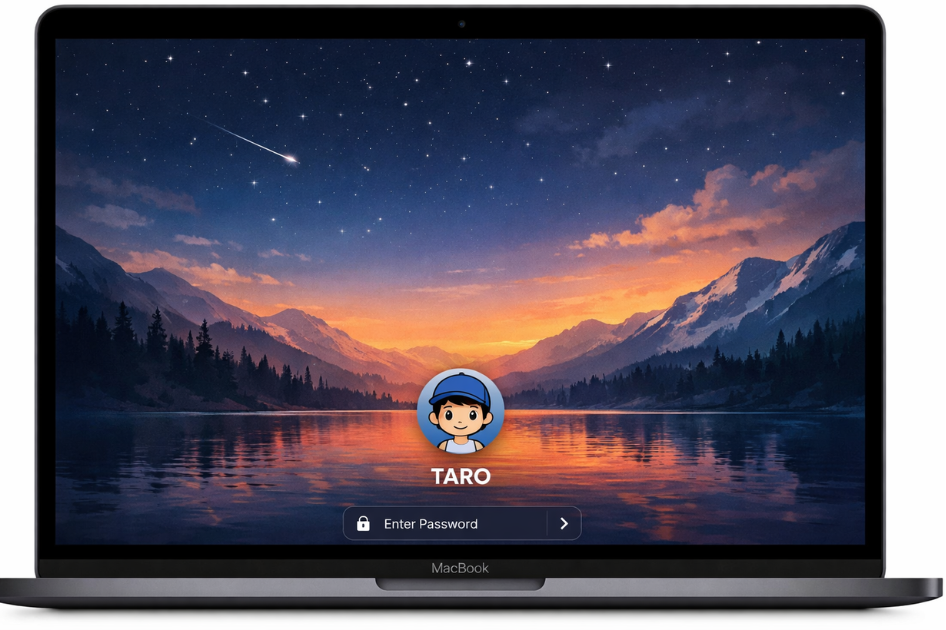
ユーザーアカウント名
まず決めるのは、そのMacBookを使う人の名前です。
本名でも、ローマ字でも、ニックネームでも大丈夫。
子どもが見て「自分のMacBookだ」とわかる名前にすると
自分の道具として大切にする気持ちが芽生え
愛着が湧きます。
ログインパスワード
次に決めるのが
ロック画面を開くためのパスワードです。
子どもも親も覚えやすい英数字にしました。
コンピュータ名
MacBook本体の名前です。
AirDropやネットワークに繋げるときなど
端末を探すときに表示される名前。
「⚫︎⚫︎のMacBook」と設定するだけで大丈夫です。
Apple IDは最初の時点では
持っていなくても大丈夫。
あとで新規作成しましょう。
最低限のルールを決める
小学生にMacBookを持たせる前に
親として考えておくと楽なルールが
いくつかあります。
が、最初からたくさんルールを作ると
子どもが守りきれず
親のストレスにもなるので
わが家では必要最低限から始めました。
使っていくうえで分かったのは
「この子は使いすぎる」とか
「この子は意外と自分で自制できるな」とか
その子の年齢や性格によっても
パソコンとの向き合い方はかなり違うということです。
そのため、わが家では最初から細かく決めず
子ども達の使い方を把握しておきながら
必要な時に子どもと話し合って
ルールを足していくという方向性にしています。
まず決めた前提
まず前提として、わが家では
パソコンは娯楽のためのものではない
という約束にしています。
あくまで
勉強や創作の延長線にある道具
という位置づけです。
娯楽として何でも自由に使う前提ではなく
「調べる、作る、練習するための道具」
として持たせています。
だからこそ
ただ流れてくるものを受け身で見続ける時間よりも
自分で調べる、作る、考える時間を大事にしたいと思っています。
考えられるルールの例
例えば、考えられるルールには
こんなものがあります。
壊さないためのルール+
- お菓子を食べながら使わない
- 飲み物は離して置く
- 使う前に手を洗う
- 持ち運ぶときは両手で持つ
- キーボードを叩かない
- 床に置きっぱなしにしない
使い方のルール+
- 困ったら勝手に進めず聞く
- わからない画面が出たら親を呼ぶ
- 勝手にダウンロードしない
- 知らないサイトは開かない
- 勝手に設定を変えない
時間のルール+
- 夜9時以降は使わない
- ご飯、お風呂、宿題が終わってから使う
- 寝る前30分は使わない
- 1回⚫︎⚫︎分まで、ではなく「ここまで終わったらおしまい」にする
場所のルール+
- リビングで使う
- 家の外には持ち出さない
- 子ども部屋には持って行かない
使い終わった後のルール+
- 使い終わったら充電場所に戻す
- バッテリー20%を切ったら自分で充電する
- 兄弟のものは勝手に触らない
- 使う前に「今から使う」と一声かける
わが家で最初に決めたルール
こうして並べるといろいろありますが
最初から全部をルールにすると
小学生には守りきれないことも増えてしまいます。
そこで、わが家ではまずこのくらいに
絞ってみました。
- お菓子を食べながら使わない
- 飲み物は離して置く
- キーボードを叩かない
- 床に置きっぱなしにしない
- 夜9時以降は使わない
- 使い終わったら元の場所に戻す
- バッテリー20%を切ったら自分で充電する
1人に1台持たせるメリットの一つに
「思い立った時に使える自由」があるからです。
私自身、どこにでも持っていけるアイテムとして
MacBookに愛着があります。
子ども達の
今やりたい!
今調べたい!
今思いついた!
そんな感覚を大切にしています。
時間は細かく決めすぎない
わが家では、1日の使用時間を
きっちり何分と決めているわけではありません。
30分をひとつの単位にして
宿題など他のタスクと
サイクルを繰り返して使うような感覚です。
そもそも小学生って
遊びも習い事も宿題もあって
意外と忙しいんですよね。
わが家の子どもたちも
週末はスポーツで朝から夕方まで基本的にいないので
ずっとパソコンばかりやっているわけではありません。
そんな生活の流れもあって
今のところは細かい制限を増やしすぎずにやっています。
何に使っているかを把握する
わが家では、使用時間だけではなく
何に使っているかも把握するようにしています。
ログインパスワードは親も知っていますし
私のスマホからスクリーンタイムでも
どんなことをしていたかを時々確認することができます。
小学生にパソコンを持たせる以上は
何分使っていたかだけでなく
何にどれだけの時間を費やしていたかは
把握するべきだと思っています。
保管場所
保管場所、兼充電場所は
ダイニングテーブル横の棚に統一しています。
数台のMacBookをまとめて置けるように
無印の仕切りスタンド(ホワイトグレー)を使って
立てて保管しています。
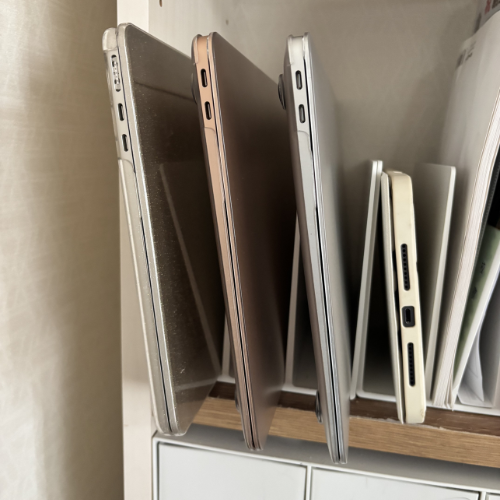
場所を決めておくと、使いたい時にすぐ出せて
使い終わった後も戻しやすいです。
まとめ|最初から全部分からなくても大丈夫
小学生にMacBookを持たせるとなると
最初はどうしても身構えてしまいます。
私自身、Macを使い始めたのは40代になってからだったので
設定画面やワードに戸惑う気持ちはよくわかります。
でも実際には
最初から全部の機能を理解したり
細かい設定を一気に終わらせたりしなくても大丈夫です。
最初に必要だったのは
- 親子ともにストレスの少ないルールを決めること
- 最低限の初期設定をして、使い始められる状態にすること
このくらいです。
親として押さえるポイントを先に決めておくだけで
思っていたよりずっとハードルが下がります。
最初から完璧を目指さなくても大丈夫。
必要なことは、使いながら少しずつ足していけばいい。
MacBookが未知のものに感じる親にこそ
まずはそのくらいの気持ちで始めてみてほしいと思っています。
👉「小学生にパソコンはまだ早いのでは?」と迷ったことや
実際に使わせてみて感じたことは
こちらの記事にまとめています。
【小学生にパソコンは早い?】実際に使わせて感じたメリットと注意点
コメント